
Добавление функции Wi-Fi в мфу или принтер Kyocera
Добавление функции Wi-Fi в мфу или принтер Kyocera, который не обладает данной функцией в базовой комплектации. Варианты решения проблемы.
1. Покупка принтера с Wi-Fi
Для использования беспроводной печати оптимальным вариантом является покупка принтера или МФУ, уже обладающего этой функцией - все модели с буквой w в названии или пиктограммой wi-fi в описании, а именно:
- Kyocera MA2101cwfx
- Kyocera MA2600cwfx
- Kyocera MA3501wfx
- Kyocera MA4000wifx
- Kyocera PA2101cwx
- Kyocera PA2600cwx
- Kyocera PA4000wx
Плюсы: готовое решение из коробки.
Минусы: это модели начального и среднего уровня, не всегда есть в наличии в Украине, а так же могут не соответствовать по характеристикам для решения нужных задач.
2. Установка оригинального модуля Wi-Fi в поддерживающую его модель Kyocera:
- IB-37 Wireless Network Interface (USB: 5GHz/2.4GHz)
- IB-38 Wireless Network Interface (USB: 2.4GHz)
- IB-51 Wireless LAN (802.11b/g/n) (2.4GHz) устаревший уже по характеристикам модуль
- IB-54 Wireless LAN IEEE802.11 a/b/g/n/ac (5GHz + 2.4GHz)
- IB-55 Wireless LAN IEEE802.11 b/g/n (2.4GHz)
Первые два устройства представляют из себя usb модули, обеспечивающие простой доступ к wi-fi, последние три - полноценные сетевые карты с соответсвующей ценой.
 | 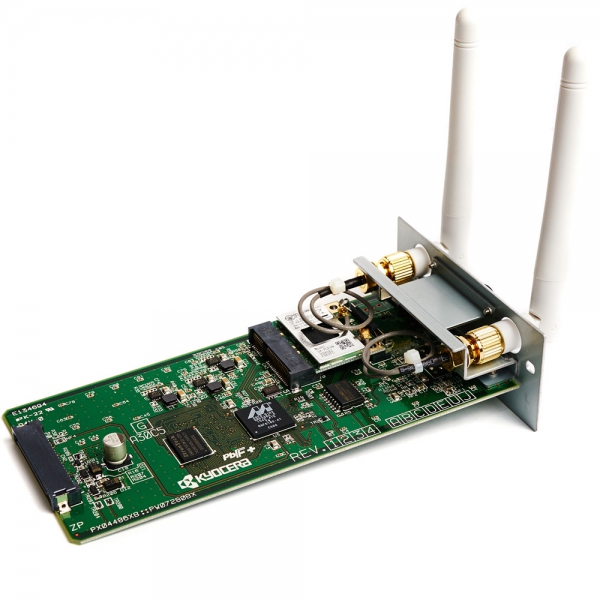 |
Плюсы: оригинальный аксессуар производителя
Минусы: цена (от 7.000 до 30.000 грн) и возможность подключения только к устройствам среднего и высшего сегментов:
Что же делать при необходимости экономии или желании подключить wi-fi к одной из этих моделей:
| Kyocera MA2101cfx | Kyocera PA2101cx |
| Kyocera MA2600cfx | Kyocera PA2600cx |
| Kyocera MA3500fx | Kyocera PA3500x |
| Kyocera MA3500x | Kyocera PA4000x |
| Kyocera MA4000fx | Kyocera MA4000x |
3. Подключение Print Server
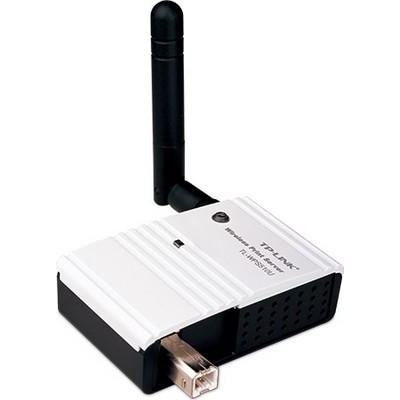
Недорогое устройство, позволяющее подключить практически любой принтер к сети wi-fi
Плюсы: недорого
Минусы: сложность настройки, обрезанный функционал - не будет доступа к большей части возможностей, в первую очередь сканирования. Не рекомендуем
4. Подключение через усилитель сигнала Wi-Fi
 |  |
Эти устройства предназначены для расширения зоны покрытия wi-fi и улучшения качества сигнала, но те модели, которые имеют разъем для сетевого подключения могут служить в качестве внешнего модуля wi-fi. Если принтер Kyocera находится в отдалении от роутера, к которому его можно подключить, или не оборудован RJ-45 разъемом, то ретранслятор станет отличным решением.
Все что необходимо:
- Установить соединение с ретранслятором с ноутбука или мобильного устройства в соответствие с инструкциями производителя
- Разместить устройство рядом с МФУ или принтером в розетку
- Подключить печатное устройство в розетку ретранслятора или розетку рядом, подключить сетевой кабель от принтера в ретранслятор снизу (сбоку)
- Настроить на принтере сеть (или выбрать автоматические настройки)
- Найти на мобильном телефоне или компьютере принтер, установить соединение. Устройство готово к печати
Плюсы: цена доступна (1000-2000 грн), сохранение всего функционала устройства
Минусы: не обнаружено
У нас представлены:
- TP-Link RE365 двухдиапазонный ретранслятор на 2.4 и 5.0 Гц
- TP-Link TL-WA860R более дешевая версия с частотой 2,4 Гц
5. Подключение принтера или МФУ Kyocera к роутеру напрямую:
Если роутер расположен рядом с принтером или МФУ или несложно протянуть кабель, то прямое подключение проводом лучший вариант подключения:
5.1 Подключение через LAN-кабель/Ethernet — если ваш принтер Kyocera имеет сетевой порт (RJ-45), а это актуальных 99% моделей, за редкими исключениями, - это лучший вариант для стабильной работы.
- Вставьте один конец Ethernet-кабеля (патч-корд) в порт LAN на принтере, а другой — в свободный LAN-порт роутера.
- Включите принтер. Роутер автоматически присвоит принтеру IP-адрес (через DHCP).
- Для проверки можно распечатать отчет о состоянии сети (Status Page) через меню принтера (обычно: Меню -> Отчет -> Отчет о состоянии), чтобы узнать IP-адрес принтера.
- На ноутбуке или компьютере запустите установщик драйверов Kyocera (загрузить можно из центра поддержки), выберите «Сетевое подключение» (Network/WSD), и компьютер автоматически найдет принтер.
5.2. Подключение через USB-порт роутера (Print Server)
Если роутер имеет USB-порт, он может выступать в роли принт-сервера с вышеописанными ограничениями.
- Подключите USB-кабель принтера к роутеру.
- В настройках роутера активируйте функцию «Принт-сервер» или «USB-принтер».
- В ОС Windows добавьте принтер как сетевой, используя IP-адрес роутера (обычно 192.168.1.1 или 192.168.0.1).
- Рекомендуется зарезервировать IP-адрес принтера в настройках роутера, чтобы он не менялся после перезагрузки.
- Для настройки используйте утилиту Kyocera Net Viewer или веб-интерфейс (введя IP-адрес принтера в браузере)